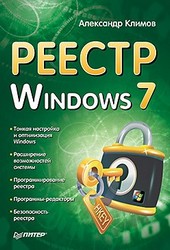
На нашем сайте вы можете читать онлайн «Реестр Windows 7». Эта электронная книга доступна бесплатно и представляет собой целую полную версию без сокращений. Кроме того, доступна возможность слушать аудиокнигу, скачать её через торрент в формате fb2 или ознакомиться с кратким содержанием. Жанр книги — Знания и навыки, Компьютерная литература, ОС и сети. Кроме того, ниже доступно описание произведения, предисловие и отзывы читателей. Регулярные обновления библиотеки и улучшения функционала делают наше сообщество идеальным местом для любителей книг.
Реестр Windows 7
0 баллов
0 мнений
7 чтений
Автор
Дата выхода
22 ноября 2010
Краткое содержание книги Реестр Windows 7, аннотация автора и описание
Прежде чем читать книгу целиком, ознакомьтесь с предисловием, аннотацией, описанием или кратким содержанием к произведению Реестр Windows 7. Предисловие указано в том виде, в котором его написал автор (Александр Климов) в своем труде. Если нужная информация отсутствует, оставьте комментарий, и мы постараемся найти её для вас. Обратите внимание: Читатели могут делиться своими отзывами и обсуждениями, что поможет вам глубже понять книгу. Не забудьте и вы оставить свое впечатие о книге в комментариях внизу страницы.
Описание книги
Задача этой книги – дать базовые понятия о системном реестре Windows 7, познакомить с используемым для редактирования реестра инструментарием, а также предложить ряд практических рекомендаций для настройки операционной системы.
В книге рассматриваются практические приемы настройки новейшей операционной системы Microsoft Windows 7 методом редактирования системного реестра. Описывается архитектура реестра, инструментальные средства для работы с ним, а также вспомогательное программное обеспечение. Рассмотрены все новые параметры реестра, появившиеся в Windows 7, а также популярные настройки реестра, наиболее востребованные большинством пользователей ПК. Книга предназначена для опытных пользователей и системных администраторов.
Реестр Windows 7 читать онлайн полную книгу - весь текст целиком бесплатно
Перед вами текст книги, разбитый на страницы для удобства чтения. Благодаря системе сохранения последней прочитанной страницы, вы можете бесплатно читать онлайн книгу Реестр Windows 7 без необходимости искать место, на котором остановились. А еще, у нас можно настроить шрифт и фон для комфортного чтения. Наслаждайтесь любимыми книгами в любое время и в любом месте.
Текст книги
exe,8"
[HKEY_LOCAL_MACHINE\SOFTWARE\Microsoft\Windows\CurrentVersion\Explorer\DriveIcons\C\DefaultLabel]
@="Мой системный диск"
В данном случае значок @ означает параметр по умолчанию. На рис. 2.5. вы можете видеть окно редактора реестра и окно Компьютер, в котором виден значок диска С: с измененными параметрами отображения.
Рис. 2.5. Редактор реестра и результаты редактирования
Удаление вкладки Оборудование
Чтобы удалить вкладку Оборудование при просмотре свойств локального диска, создайте параметр NoHardwareTab типа DWORD со значением 1 в разделе HKCU\Software\Microsoft\Windows\CurrentVersion\Policies\Explorer.
Вкладка Безопасность
Можно также запретить отображение вкладки Безопасность при помощи параметра NoSecurityTab типа DWORD со значением 1 в разделе HKCU\Software\Microsoft\Windows\CurrentVersion\Policies\Explorer. Стоит обратить внимание, что данная настройка распространяется не только на диски – вкладка Безопасность исчезнет также из окна свойств папок и файлов.
Папки
После настроек дисков логично перейти к параметрам, которые отвечают за настройки папок.
Отключаем вкладку Настройка
В свойствах папки, которые доступны через контекстное меню, есть вкладка Настройка, позволяющая изменять внешний вид папки. Чтобы закрыть пользователю доступ к настройкам, можно удалить данную вкладку. Для этого в разделе HKCU\Software\Microsoft\Windows\CurrentVersion\Policies\Explorer создайте параметр NoCustomizeWebView типа DWORD со значением 1.
Панель задач
Предварительный просмотр на Панели задач
Можно изменить время задержки перед показом окон предваритель ного просмотра при наведении курсора мышки на значок на Панели задач. Для этого в разделе HKCU\Software\Microsoft\Windows\CurrentVersion\Explorer\Advancedсоздайте параметр ExtendedUIHoverTime типа DWORD и установите нужную величину в миллисекундах, например 20 000.
Aero Peek, управление Панелью задач
Aero Peek – это возможность быстро скрыть или временно сделать прозрачными окна на Рабочем столе. Можно изменить время срабатывания режима Aero Peek – быстрее или медленнее.
Мнения
Еще нет комментариев о книге Реестр Windows 7, и ваше мнение может быть первым и самым ценным! Расскажите о своих впечатлениях, поделитесь мыслями и отзывами. Ваш отзыв поможет другим читателям сделать правильный выбор. Не стесняйтесь делиться своим мнением!
Другие книги автора
Понравилась эта книга? Познакомьтесь с другими произведениями автора Александр Климов! В этом разделе мы собрали для вас другие книги, написанные вашим любимым писателем.

Похожие книги